
KI-Outpainting für Videos
Video-Seitenverhältnis ändern mit KI: ohne schwarze Balken und ohne Zuschneiden
Lade einen Clip hoch, wähle das neue Format (16:9, 9:16, 1:1 und mehr), und die KI malt das fehlende Bild an den Seiten oder oben und unten dazu. Dein Originalbild bleibt, wie es war, mit seinem Ton.
Auch gesucht als: KI Video erweitern
Ab 4,99 $ pro Clip, ohne Abo · 1 Clip rein → derselbe Clip im neuen Format · Clips bis 5 Min. · 1080p · Ohne Wasserzeichen · Mit deinem Ton · 16:9, 9:16, 1:1, 4:5, 5:4
Echte Ergebnisse: vorher und nachher
Jedes Beispiel beginnt als Original-Clip mit leeren Balken und zeigt dann das Bild, das die KI dazugemalt hat. Die Ecken markieren, wo das Original sitzt.
Jedes Beispiel: ein Durchlauf in 720p, unbearbeitet. Beispiele →
Vier Wege, ein 9:16-Video in 16:9 umzuwandeln
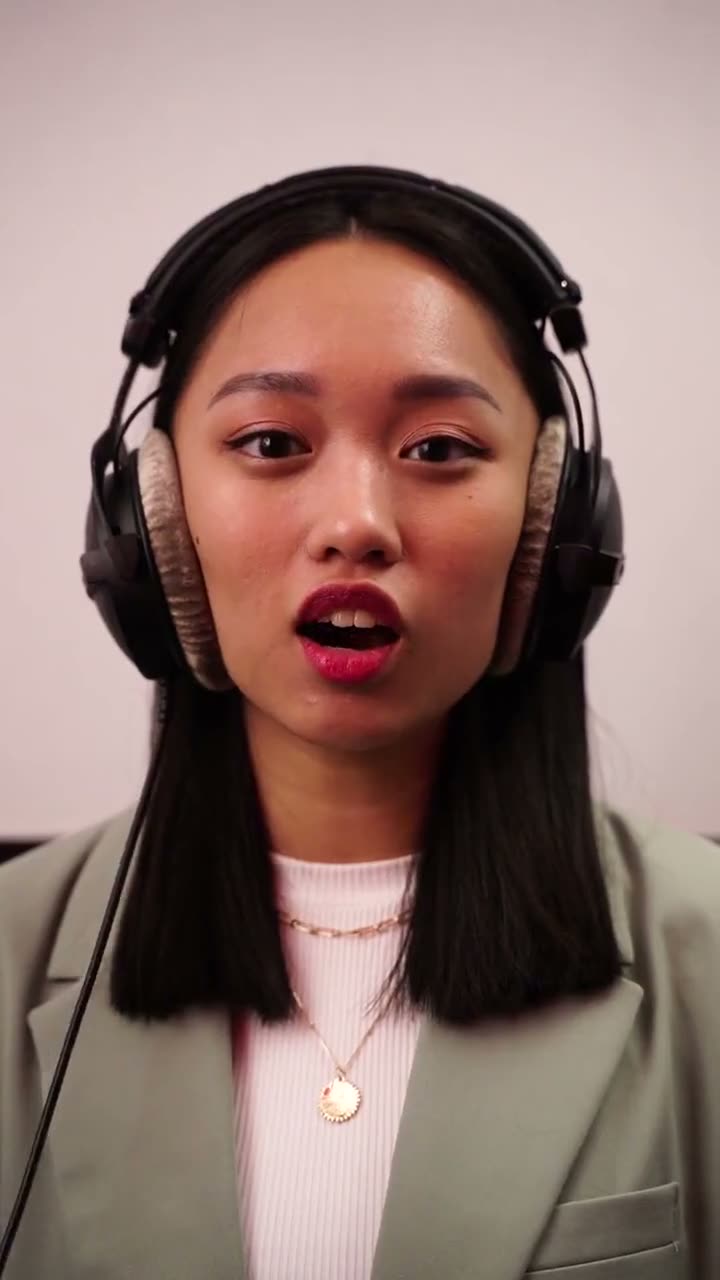
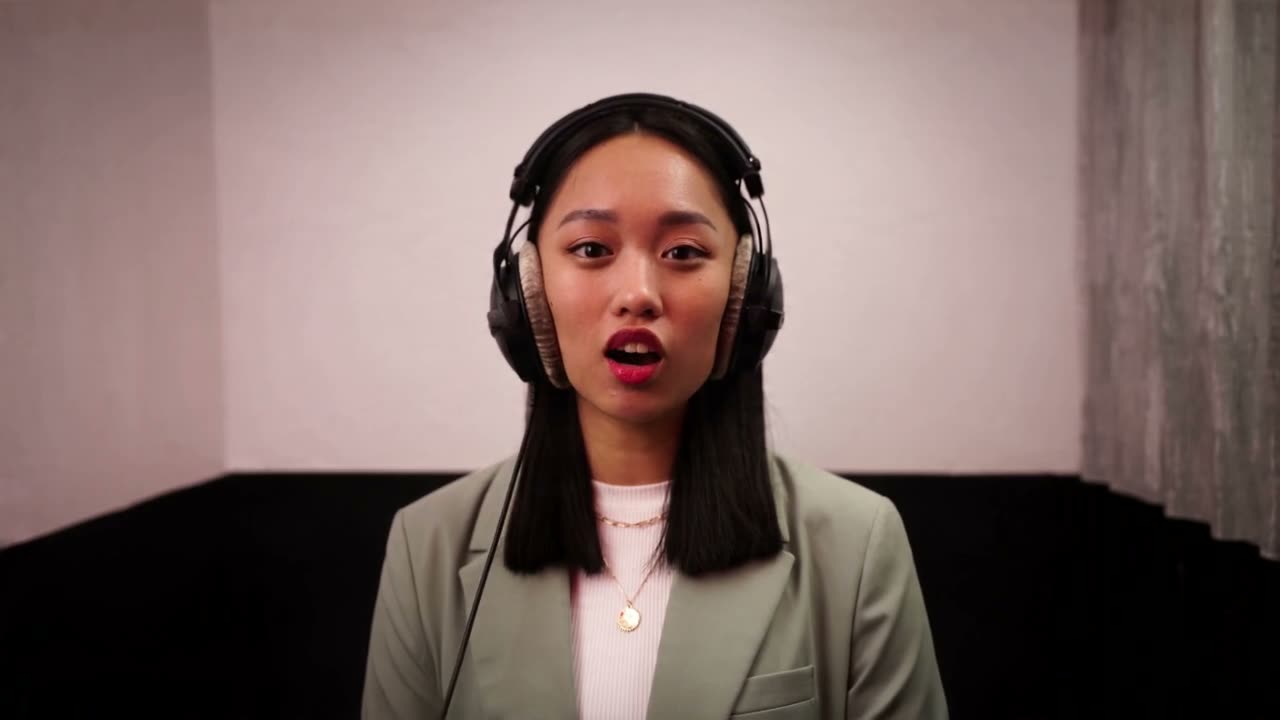
Hochformat-Video in Querformat umwandeln, ohne schwarze Balken und ohne Zuschneiden
Lade einen MP4- oder MOV-Clip hoch (bis 5 Minuten und 480 MB) und wähle das Format, das du brauchst. Die KI lässt dein Originalbild in der Mitte unverändert und erzeugt Frame für Frame neues Bild drumherum. So wird aus einem 9:16-Handyvideo ein volles 16:9-Breitbildvideo, ohne schwarze Balken und ohne unscharfe Kopie dahinter. Du bekommst ein MP4 in 720p oder 1080p mit dem Originalton deines Clips, meist in 1 bis 3 Minuten.
- Du brauchst
- Ein Videoclip, MP4 oder MOV, bis 5 Minuten und 480 MB. Mehr nicht: kein Prompt, kein Schnitt.
- Welche Clips
- Deine eigenen Clips oder Clips, die du bearbeiten darfst. Keine sexuellen Inhalte.
- Du bekommst
- Derselbe Clip im neuen Format (16:9, 9:16, 1:1, 4:5, 5:4) als MP4 bis 1080p, mit dem Originalton deines Clips (nichts hinzugefügt), ohne Wasserzeichen, meist in 1 bis 3 Minuten.
- Preis
- Bis 10 Sekunden in 720p kosten 4,99 $ für diesen einen Clip, eine Zahlung, kein Abo. Mit Credits sind es 20 Credits (Credits ab 12,99 $).
- Erstattung
- Schlägt ein Durchlauf fehl, gehen die Credits automatisch zurück. Sind die Ränder eindeutig kaputt, schreib uns innerhalb von 7 Tagen, und wir machen es einmal neu oder erstatten dir den Preis.
- Grenzen
- Die KI erfindet, was außerhalb des Bildes lag, und kann deshalb nicht zeigen, was dort wirklich war: Eine am Rand angeschnittene Person bekommt einen erfundenen Rest ihres Körpers, und Schilder oder Gesichter, die nur im neuen Bereich auftauchen, sind ebenfalls erfunden. Schnelle Kamerabewegungen und unruhige Ränder können flimmern. Bis zu 5 Minuten pro Clip; einen längeren Clip kürzt du vorher auf den Teil, den du brauchst.
Was ist ein KI-Video-Expander?
Video-Outpainting ist Bild-Outpainting („Generatives Erweitern“ in Photoshop, Uncrop bei DALL-E), angewendet auf jeden Frame eines Videos: Die neuen Ränder bewegen sich mit der Kamera und bleiben von Frame zu Frame gleich. Früher füllten Schnittprogramme die Lücke mit einer unscharfen, vergrößerten Kopie des Clips oder mit einfachen Balken; heute können KI-Videomodelle den Raum, den Himmel oder die Straße zeichnen, die die Kamera nicht erfasst hat.
Was die KI macht
- Dein Clip bleibt unverändert in der Mitte
- An beiden Seiten (oder oben und unten) wird neues Bild gemalt
- Die Ränder folgen der Kamera von Frame zu Frame
Clips, die sich am besten erweitern lassen
Am besten lassen sich Clips erweitern, die mit ruhiger Kamera vor einem einfachen Hintergrund gefilmt wurden. Am schwierigsten sind schnelle Schwenks, Menschenmengen direkt am Bildrand und Text, der seitlich aus dem Bild läuft.
Wofür es sich lohnt
Du willst einen Hochformat-Clip auf YouTube posten oder einen Breitbild-Clip auf TikTok oder Reels? Erweitere ihn vorher auf das Format der Plattform, dann füllt er den Bildschirm, statt zwischen Balken zu sitzen. Häufige Aufgaben:
- Von 9:16 auf 16:9 für YouTube
- Von 16:9 auf 9:16 für TikTok und Reels
- Von 16:9 auf 4:5 für den Instagram-Feed
So erweiterst du ein Video mit KI
So funktioniert's →- Clip hochladen
Lade einen Clip hoch. MP4 oder MOV, bis 5 Minuten und 480 MB. Ohne Anmeldung, ohne Passwort, ohne App: Zieh ein MP4 oder MOV auf diese Seite.
- Neues Format wählen
16:9, 9:16, 1:1, 4:5 oder 5:4, in 720p oder 1080p. Den Preis siehst du, bevor du bezahlst.
- Herunterladen
Dein MP4 ist in etwa 1 bis 3 Minuten unter „Meine Videos“ bereit, mit deinem Originalton und ohne Wasserzeichen.
Was kostet es, ein Video zu erweitern?
Bezahl einen einzelnen Clip oder kauf einmalig Credits: Sie verfallen nie, und bei fehlgeschlagenen Durchläufen bekommst du sie zurück. Oder im Abo ab 9,90 $/Monat
Ein Clip, einmal bezahlt
Preise in 720p; 1080p kostet das Doppelte. Ein Clip kostet so viel wie die kürzeste Stufe, in die er passt. Kein Abo.
Credit-Pakete für mehrere Clips
Starter
12,99 $
⚡ 60 Credits
0,217 $ pro Credit
Etwa 3 Clips bis 10 s in 720p
Plus
24,99 $
⚡ 140 Credits
0,179 $ pro Credit
Etwa 7 Clips bis 10 s in 720p
Creator
59,99 $
⚡ 400 Credits
0,15 $ pro Credit
Etwa 20 Clips bis 10 s in 720p
Häufige Fragen zu AI Video Expand
Ist das nur Zuschneiden oder ein unscharfer Hintergrund?
Nein. Nichts wird abgeschnitten und nichts unscharf gemacht: Dein ganzes Originalbild bleibt in der Mitte, und die KI zeichnet Frame für Frame neues Bild drumherum, das zum Licht passt und sich mit der Kamera bewegt.
Wie lang darf mein Video sein?
Bis zu 5 Minuten pro Clip, MP4 oder MOV, bis 480 MB. Der ganze Clip wird erweitert, und der Preis richtet sich nach seiner Länge: bis 10, 20, 30 oder 60 Sekunden oder bis 2, 3 oder 5 Minuten. Ein Clip über eine Minute wird in 720p auf 16:9, 9:16 oder 1:1 erweitert, von einem zweiten KI-Modell, das das ganze Bild neu zeichnet. Kleine Details deines Originals können sich dabei leicht verändern, und es dauert länger.
Bleibt der Ton meines Videos erhalten?
Ja. Der Ton deines Clips bleibt im erweiterten Video, wie er war; nichts wird erzeugt oder hinzugefügt. Clips ohne Ton kommen ohne Ton zurück.
Gibt es eine Gratis-Version oder ein Wasserzeichen?
Einen Gratis-Test gibt es nicht: Jeder Clip wird bezahlt, bevor er erstellt wird (4,99 $ für bis zu 10 Sekunden in 720p), und das bezahlte Video hat kein Wasserzeichen. Die Beispiele auf dieser Seite zeigen echte Ergebnisse mit denselben Einstellungen.
Kann es mein Video verlängern?
Nein. Hier ändert sich das Format des Bildes (mehr Breite oder Höhe), nicht die Länge. Ein 10-Sekunden-Clip kommt als 10-Sekunden-Clip zurück.
Wie ändere ich das Seitenverhältnis eines Videos ohne schwarze Balken?
Lade einen MP4- oder MOV-Clip hoch (ohne Anmeldung), wähle das neue Format und die Qualität und bezahl dann nur diesen Clip oder nutze Credits (bis 10 Sekunden in 720p kosten 20 Credits). Ein paar Minuten später lädst du das MP4 herunter.
Muss ich mich registrieren?
Nein. Lade deinen Clip hoch und bezahl ihn direkt: Das Ergebnis bleibt in diesem Browser unter „Meine Videos“. Melde dich mit Google an, um deine Videos auf jedem Gerät zu haben oder Credit-Pakete zu kaufen.
Wie lange dauert es?
Meist 1 bis 3 Minuten für einen Clip bis 10 Sekunden, bei einem einminütigen länger und bei mehreren Minuten deutlich länger. Das Video erscheint unter „Meine Videos“, sobald es fertig ist, auch wenn du die Seite schließt.
Ist es kostenlos?
Nein. Ein Clip kostet ab 4,99 $ (eine Zahlung, kein Abo), oder du nutzt Credits: ab 12,99 $ für 60 Credits. Credits werden erst abgebucht, wenn ein Clip startet, und bei einem Fehler erstattet.
Wie lange bewahrt ihr meine Videos auf?
Hochgeladene Clips werden nach 30 Tagen automatisch gelöscht (nach 2 Tagen, wenn du sie nie erweitert hast). Ergebnisse bleiben unter „Meine Videos“, bis du sie löschst, und du kannst jederzeit alles in deinem Konto löschen. Deine Clips werden nie zum Trainieren von KI-Modellen verwendet.
Was, wenn ein Video fehlschlägt?
Die Credits gehen automatisch auf dein Guthaben zurück, und du kannst es noch einmal versuchen. Sind die Ränder eindeutig kaputt? Schreib uns innerhalb von 7 Tagen, und wir machen es einmal neu oder erstatten dir den Preis.
Verfallen Credits?
Nein. Gekaufte Credits verfallen nie.
Kann ich mein Abo kündigen?
Ja, jederzeit unter „Meine Videos“. Es läuft bis zum Ende des bezahlten Zeitraums, und deine Credits bleiben dir.
Kann ich einem Freund Credits schenken?
Ja. Mach aus beliebig vielen Credits einen Geschenklink oder kauf ein Paket als Geschenk. Dein Freund meldet sich an, öffnet den Link, und die Credits gehören ihm.
Wie bezahle ich?
Die Zahlung läuft über Stripe: Karte, Apple Pay, Google Pay und je nach Land lokale Zahlungsarten. Die Preise sind in US-Dollar, im Euroraum in Euro mit denselben Beträgen; an der Kasse kann auch deine Landeswährung angezeigt werden.
Ist AI Video Expand eine App oder Teil von CapCut oder Runway?
Nein. AI Video Expand ist eine unabhängige Website, ohne Verbindung zu CapCut, Runway, Adobe oder TikTok. Es gibt keine App: Du lädst im Browser einen Clip hoch und bekommst das erweiterte MP4 zurück. Das Bild wird breiter oder höher, das Video nicht länger.
Ratgeber zum KI-Video-Expander
- Hochformat-Video in Querformat umwandeln: ohne schwarze Balken und ohne Unschärfe
- Querformat-Video in Hochformat (9:16) umwandeln, ohne Personen abzuschneiden
- Schwarze Balken aus einem Video entfernen und das fehlende Bild mit KI ergänzen
- Kann man ein Video kostenlos mit KI erweitern?
- KI-Tools zum Video-Erweitern im Vergleich
Erweitere dein Video
Ein Clip rein, derselbe Clip im neuen Format raus. Ohne schwarze Balken, ohne Unschärfe, ohne App.