
Hochformat-Video in Querformat umwandeln: ohne schwarze Balken und ohne Unschärfe
Aktualisiert am · AI Video Expand
Mit KI-Outpainting für Videos: Dein Hochformat-Clip bleibt in der Mitte, wie er ist, und links und rechts wird das fehlende Bild Frame für Frame neu erzeugt, sodass ein volles 16:9-Video entsteht. Auf AI Video Expand lädst du den Clip hoch (MP4 oder MOV, bis 60 Sekunden), wählst 16:9 und zahlst 4,99 $ für bis zu 10 Sekunden in 720p; das MP4 mit deinem Originalton ist in etwa 1 bis 3 Minuten fertig.
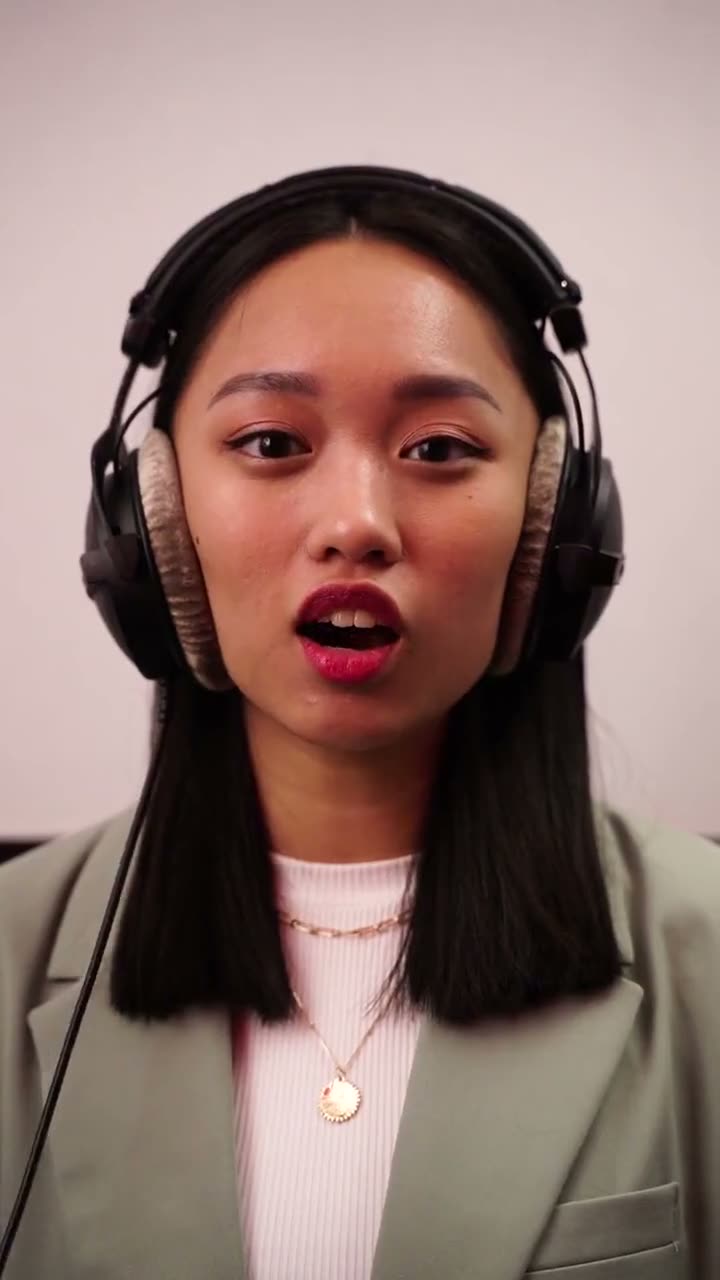
Schritt für Schritt
- Lade den Clip auf der Startseite hoch: MP4 oder MOV, bis 5 Minuten und 480 MB, ohne Anmeldung (Clips über eine Minute: 720p, auf 16:9, 9:16 oder 1:1).
- Wähle das Format, das du brauchst (16:9, 9:16, 1:1, 4:5 oder 5:4), und 720p oder 1080p. Der Preis richtet sich nach der Länge des Clips und steht da, bevor du bezahlst.
- Bezahl nur diesen Clip: 720p: 4,99 $ bis 10 Sekunden, 9,99 $ bis 20, 29,99 $ für eine ganze Minute; 1080p kostet das Doppelte. Eine Zahlung pro Clip, kein Abo; oder Credit-Pakete ab 12,99 $.
- Warte etwa 1 bis 3 Minuten. Das erweiterte MP4 erscheint unter „Meine Videos“, mit dem Originalton deines Clips und ohne Wasserzeichen.
- Lade es herunter (auf dem iPhone: „In Fotos sichern“) und nutze es dort, wo du es brauchst.
Warum nicht einfach schwarze Balken oder eine unscharfe Kopie?
Schwarze Balken und die unscharfe, vergrößerte Kopie hinter dem Clip (so machen es CapCut, iMovie und Premiere standardmäßig) lassen zwei Drittel eines Breitbilds leer oder verschwommen. Outpainting füllt denselben Platz mit Bild, das zum Raum, zum Himmel oder zur Straße passt und sich mit der Kamera bewegt.
Was du bekommst
- Denselben Clip als 16:9-MP4 in 720p oder 1080p, mit dem Originalton deines Clips (nichts hinzugefügt), ohne Wasserzeichen.
- Die KI lässt dein ganzes Originalbild unverändert und malt in jedem Frame neues Bild drumherum.
- An beiden Seiten (oder oben und unten) wird neues Bild gemalt
- Die Ränder folgen der Kamera von Frame zu Frame
Welche Clips am besten klappen
Am besten lassen sich Clips erweitern, die mit ruhiger Kamera vor einem einfachen Hintergrund gefilmt wurden. Am schwierigsten sind schnelle Schwenks, Menschenmengen direkt am Bildrand und Text, der seitlich aus dem Bild läuft.
- Die KI erfindet, was außerhalb des Bildes lag, und kann deshalb nicht zeigen, was dort wirklich war: Eine am Rand angeschnittene Person bekommt einen erfundenen Rest ihres Körpers, und Schilder oder Gesichter, die nur im neuen Bereich auftauchen, sind ebenfalls erfunden. Schnelle Kamerabewegungen und unruhige Ränder können flimmern. Bis zu 5 Minuten pro Clip; einen längeren Clip kürzt du vorher auf den Teil, den du brauchst.