
Como transformar um vídeo vertical em horizontal sem barras pretas
Atualizado em · AI Video Expand
Use outpainting de vídeo com IA: o seu vídeo vertical fica do jeito que está, no meio, e a IA cria a imagem que falta à esquerda e à direita, quadro a quadro, até virar um vídeo 16:9 completo. No AI Video Expand, você envia o vídeo (MP4 ou MOV, até 60 segundos), escolhe 16:9 e paga US$ 4,99 por até 10 segundos em 720p; o MP4 com o som original fica pronto em cerca de 1 a 3 minutos.
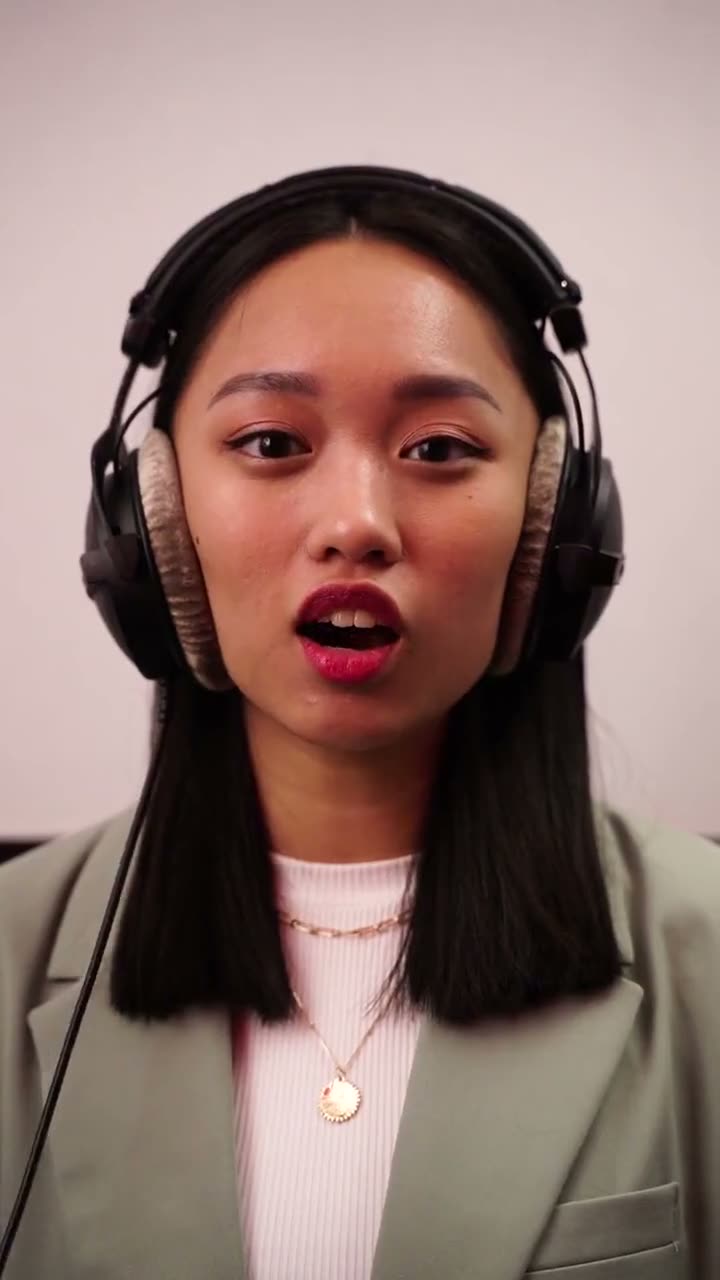
Passo a passo
- Envie o vídeo: MP4 ou MOV, até 5 minutos e 480 MB, sem cadastro (vídeo com mais de um minuto: 720p, para 16:9, 9:16 ou 1:1).
- Escolha o formato que você precisa (16:9, 9:16, 1:1, 4:5 ou 5:4) e 720p ou 1080p. O preço depende da duração do vídeo e aparece antes de você pagar.
- Pague só esse vídeo: em 720p, US$ 4,99 por até 10 segundos, US$ 9,99 por até 20 e US$ 29,99 por um minuto inteiro; em 1080p custa o dobro. Um pagamento por vídeo, sem assinatura; ou pacotes de créditos a partir de US$ 12,99.
- Espere cerca de 1 a 3 minutos. O MP4 expandido aparece em “Meus vídeos”, com o som original do vídeo e sem marca d'água.
- Baixe o vídeo (no iPhone, toque em “Salvar em Fotos”) e poste onde precisar.
Por que não barras pretas ou fundo desfocado?
Barras pretas, ou aquela cópia ampliada e desfocada atrás do vídeo, deixam dois terços da tela horizontal vazios ou borrados. É o que o CapCut, o iMovie e o Premiere fazem por padrão: no CapCut, mudar a proporção do vídeo para 16:9 deixa barras ou um fundo desfocado nas laterais, a não ser que você corte a imagem. O outpainting preenche o mesmo espaço com imagem que combina com o cômodo, o céu ou a rua e se mexe junto com a câmera.
O que você recebe
- O mesmo vídeo em MP4 16:9, em 720p ou 1080p, com o som original do seu vídeo, sem nada acrescentado, sem marca d'água.
- A IA mantém o enquadramento original inteiro, sem mexer nele, e cria imagem nova em volta em cada quadro.
- A IA cria imagem nova nas duas laterais (ou em cima e embaixo)
- As bordas acompanham a câmera de um quadro para o outro
Vídeos que funcionam melhor
Vídeos gravados com a câmera firme e fundo simples ficam melhores. Movimentos rápidos de câmera, gente bem na borda do quadro e texto que sai pela lateral são os casos mais difíceis.
- A IA inventa o que estava fora do quadro, então não mostra o que realmente havia ali: uma pessoa cortada na borda ganha o resto do corpo inventado, e placas ou rostos que só aparecem na área nova também são inventados. Movimentos rápidos de câmera e bordas muito movimentadas podem tremeluzir. Até 5 minutos por vídeo; se o seu for mais longo, corte antes só o trecho que você precisa.